Anleitung für Eltern
Alles Schritt für Schritt – in einfachen Worten. Ihr braucht keine Vorkenntnisse.
Loslegen
Haushaltshelden hilft euch, Mithilfe im Haushalt und vereinbarte Belohnungen zu organisieren. Ihr legt Aufgaben fest. Eure Kinder melden, wenn sie etwas erledigt haben. Ihr bestätigt. Jeden Montag rechnet die App die Woche ab.
So fangt ihr an:
- Öffnet die Startseite und tippt auf „Familie registrieren“.
- Gebt euren Familiennamen ein, wie die Kinder euch nennen sollen (zum Beispiel „Mama“) und eure E-Mail-Adresse.
- Ihr bekommt eine E-Mail mit einem 6-stelligen Code. Gebt ihn ein – fertig.
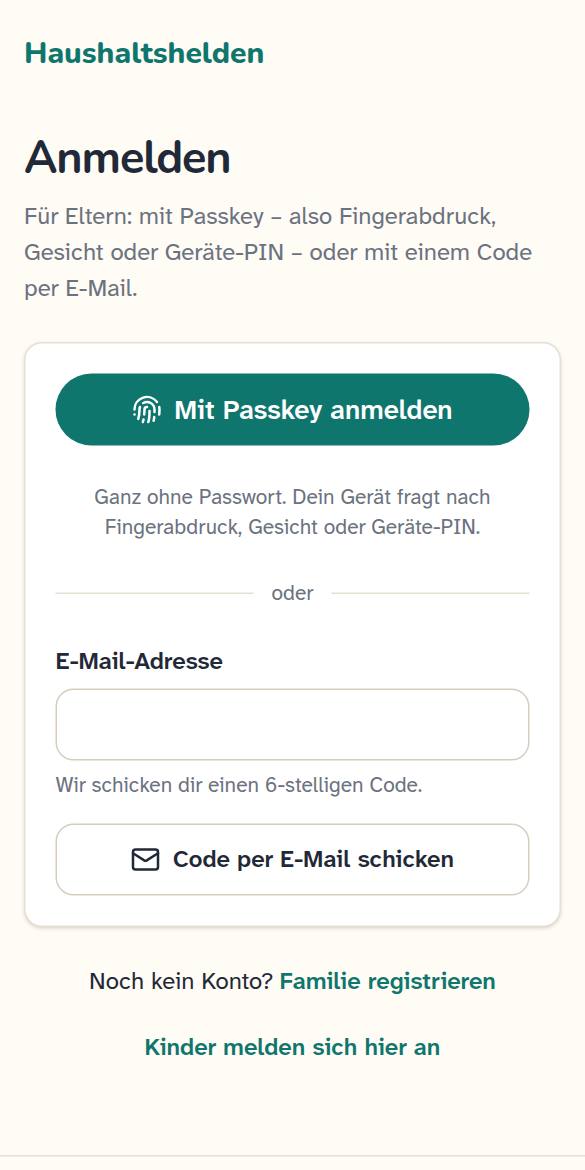
Später meldet ihr euch unter „Anmelden“ an: mit eurem Passkey oder mit einem Code, den wir euch per E-Mail schicken. Ein Passwort braucht ihr nicht.
Passkey einrichten
Ein Passkey ersetzt das Passwort. Ihr meldet euch damit an wie beim Entsperren des Handys: mit Fingerabdruck, Gesicht oder der Geräte-PIN. Der Passkey bleibt auf eurem Gerät. Niemand kann ihn erraten oder in einer gefälschten E-Mail abfragen. Deshalb ist er sicherer als ein Passwort.
- Nach der ersten Anmeldung zeigt die App „Passkey einrichten“. Tippt darauf.
- Euer Handy fragt nach Fingerabdruck, Gesicht oder PIN. Bestätigt.
- Fertig. Beim nächsten Mal tippt ihr auf „Mit Passkey anmelden“.
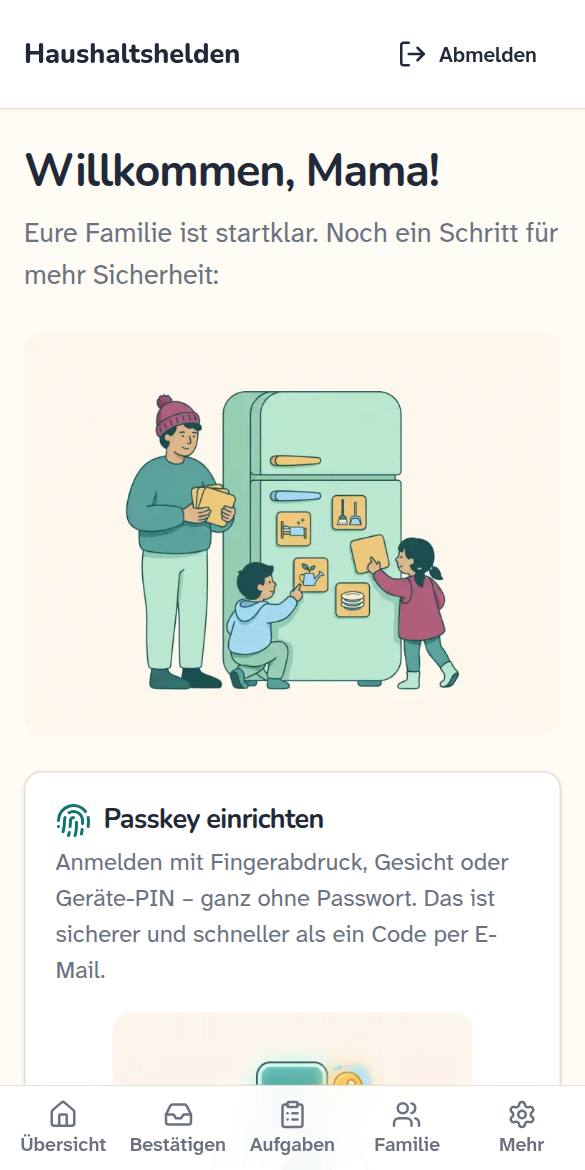
Weitere Passkeys, zum Beispiel für das Tablet, richtet ihr unter Mehr → Sicherheit → Passkeys ein.
Kinder anlegen und Geräte einrichten
Kinder brauchen keine E-Mail-Adresse. Ihr legt sie selbst an:
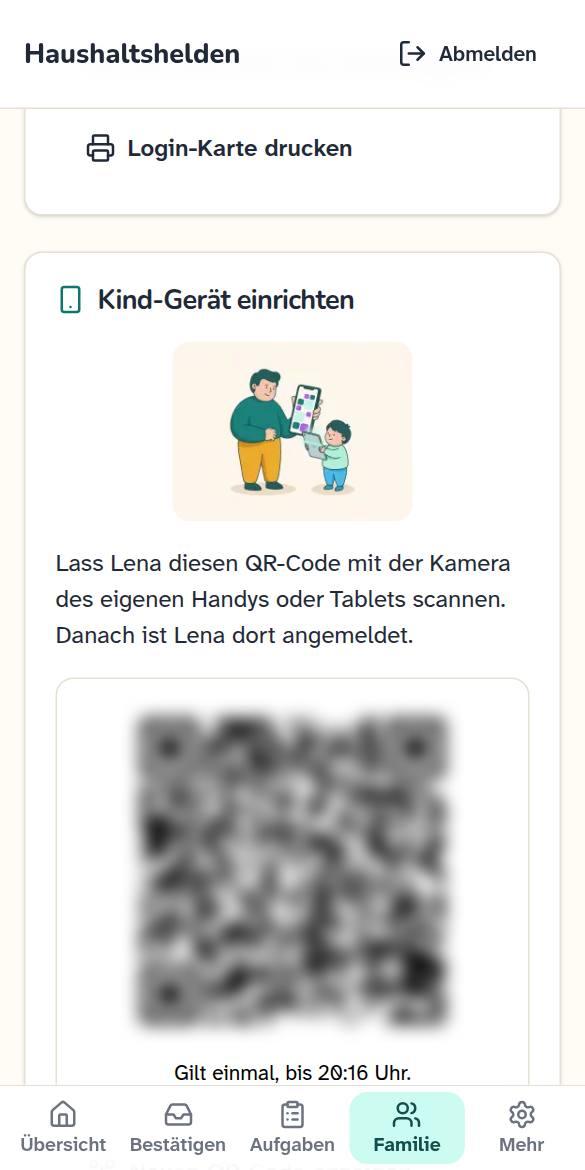
- Tippt unten auf „Familie“ und dann auf „Kind hinzufügen“.
- Gebt den Namen ein (Vor- oder Spitzname) und sucht ein Bild und eine Lieblingsfarbe aus.
- Wählt, wie sich euer Kind anmeldet:
- Eigener Zugang: Euer Kind hat ein eigenes Handy oder Tablet. Es bekommt ein Passwort.
- Nur über das Familiengerät: Euer Kind nutzt ein gemeinsames Gerät. Es tippt dort einfach sein Bild an.
- Tippt auf „Kind anlegen“.
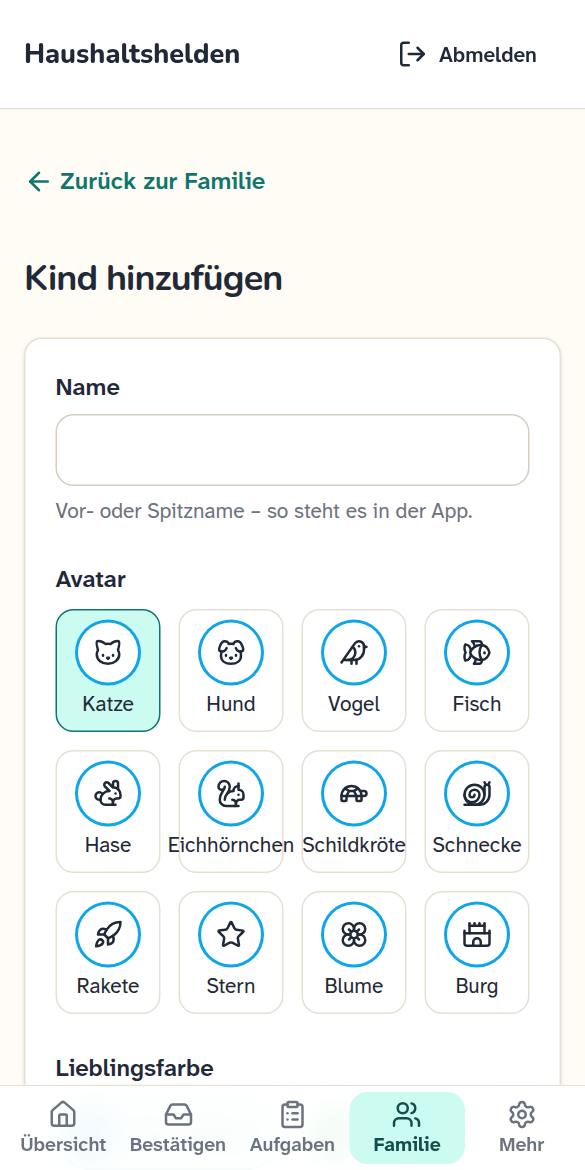
Eigenes Gerät einrichten: Öffnet bei eurem Kind „Kind-Gerät einrichten“ und tippt auf „QR-Code anzeigen“. Euer Kind scannt den Code mit seiner Kamera – und ist angemeldet. Alternativ druckt ihr die Login-Karte aus. Darauf stehen Familien-Code, Benutzername und (wenn ihr wollt) das Passwort.
Gemeinsames Familiengerät: Unter Mehr → Sicherheit → Familiengerät macht ihr ein Tablet zum Familiengerät. Dort wählen die Kinder ihr Bild aus. Mit einer Eltern-PIN kommt ihr schnell in den Elternbereich zurück. Nach 5 Minuten ohne Eingabe sperrt er sich wieder.
Aufgaben anlegen
Am schnellsten geht es mit unseren Vorschlägen: Tippt unten auf „Aufgaben“ und dann auf die Vorschläge. Prüft Namen und Beträge und legt sie mit einem Tipp an.
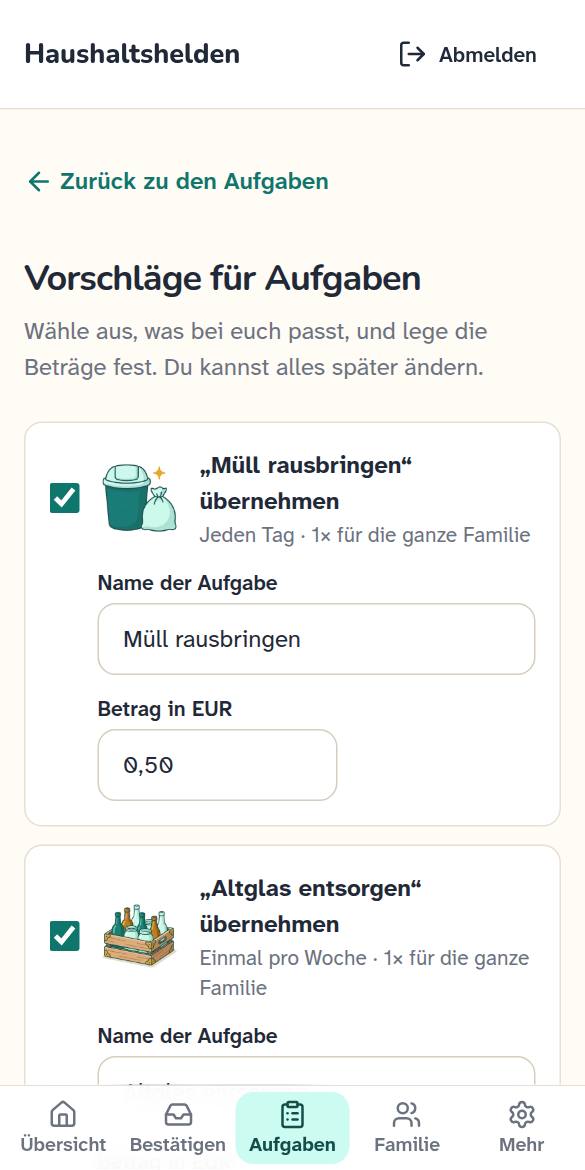
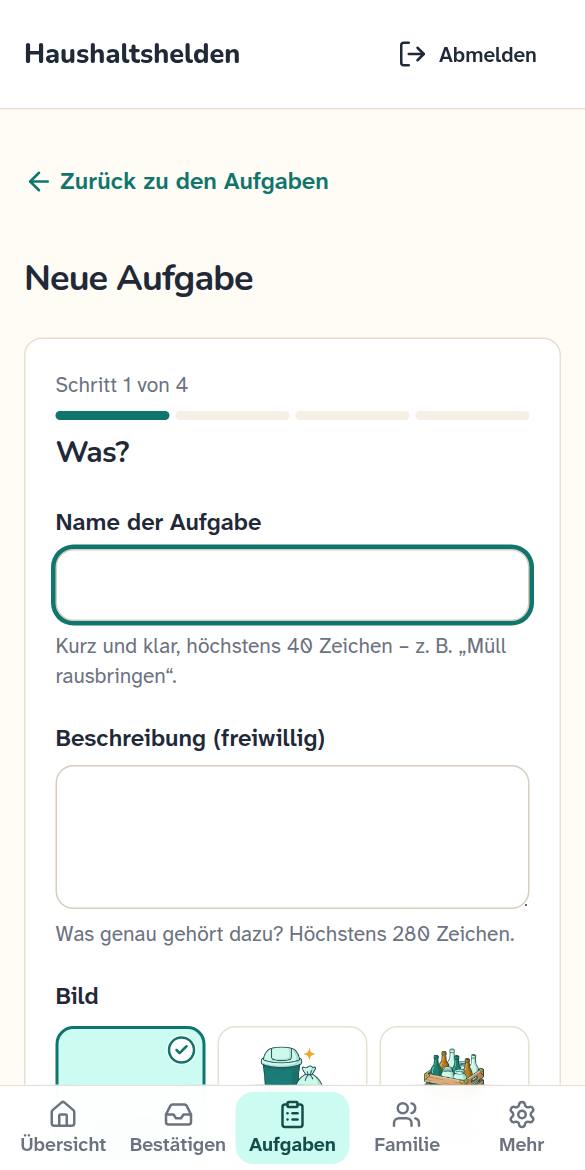
Eigene Aufgaben legt ihr mit „Neue Aufgabe“ an. Ihr wählt:
- Wie wird belohnt? Ein fester Betrag oder ein Betrag pro Stunde.
- Wie oft? Zum Beispiel täglich, einmal pro Woche oder nur an bestimmten Tagen.
- Wer darf melden? „1× für die ganze Familie“: Wer zuerst meldet, bekommt die Belohnung. „1× je Kind“: Jedes Kind kann die Aufgabe selbst erledigen.
- Ohne Bestätigung (auf Vertrauen): Die Meldung zählt sofort.
Unten seht ihr „So sieht dein Kind die Aufgabe“ – so könnt ihr alles vorher prüfen.
Freischalten: Jede Aufgabe gibt es nur einmal pro Zeitraum. Soll euer Kind sie heute ein zweites Mal machen dürfen? Tippt in der Übersicht auf „Aufgabe freigeben“.
Abfuhrkalender: Unter „Aufgaben“ könnt ihr den Müllkalender eurer Stadt importieren (Datei oder Abo-Link). Dann erscheint „Mülltonne rausstellen“ genau am Vortag der Abholung.
Meldungen bestätigen
Wenn euer Kind „Erledigt!“ drückt, landet die Meldung bei euch unter „Bestätigen“. Die Zahl oben zeigt, wie viele warten.
- „Bestätigen“: Die Belohnung kommt in das Glas eures Kindes.
- „Ablehnen …“: Schreibt kurz, was noch fehlt. Euer Kind liest den Grund und kann es nochmal versuchen.
- „Alle bestätigen“ erledigt alles auf einmal.
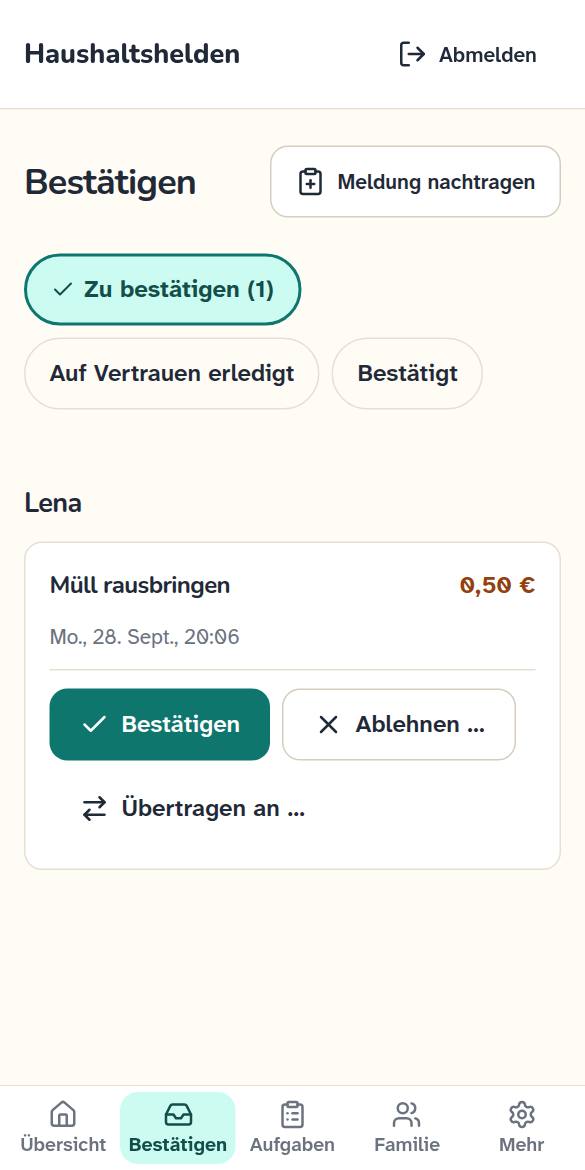
Aufgaben auf Vertrauen stehen im Reiter „Auf Vertrauen erledigt“, schon bestätigte im Reiter „Bestätigt“. Dort könnt ihr eine Meldung nachträglich „Zurücksetzen …“ oder mit „Übertragen an …“ einem anderen Kind gutschreiben.
Galgenmännchen und Einstellungen
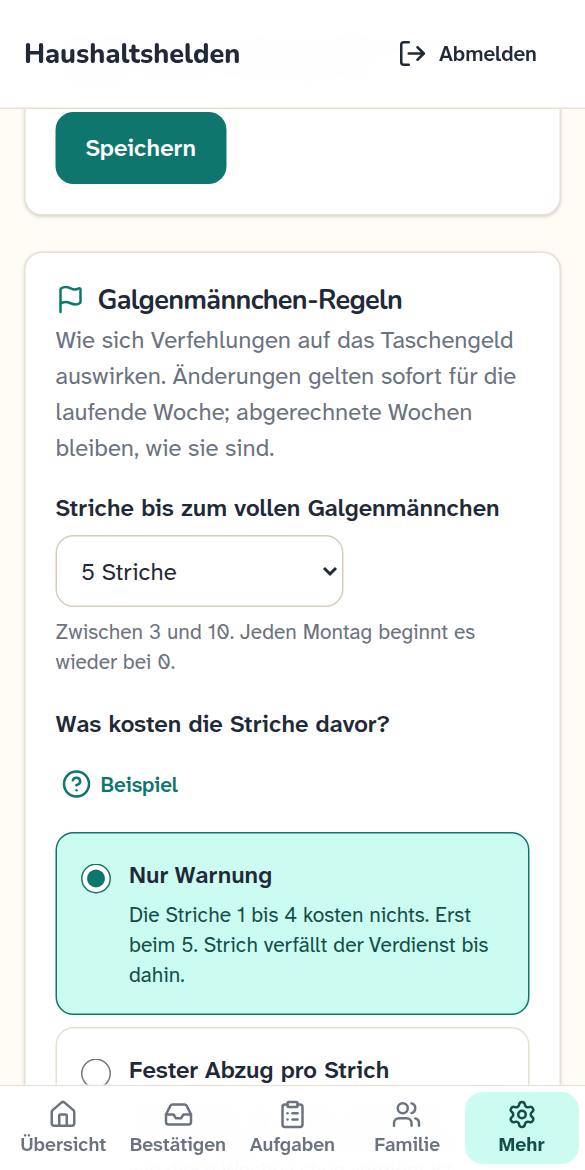
Das Galgenmännchen hilft bei Absprachen, die nicht eingehalten wurden. Bei jeder Verfehlung kommt ein Strich dazu. Ist das Galgenmännchen voll (standardmäßig beim 5. Strich), verfällt das Geld, das euer Kind in dieser Woche bis dahin verdient hat. Jeden Montag beginnt es von vorne.
Eine Verfehlung tragt ihr in der Übersicht mit „Verfehlung eintragen“ ein: Kind, Kategorie und ein kurzer Grund.
Unter Mehr → Galgenmännchen-Regeln legt ihr fest:
- wie viele Striche es bis zum vollen Galgenmännchen gibt,
- ob jeder Strich zusätzlich einen festen Betrag kostet,
- was nach dem vollen Galgenmännchen passiert: Euer Kind kann weiter sammeln – oder in dieser Woche nichts mehr verdienen,
- das Motiv: Galgenmännchen, Eisturm oder Apfelbaum (für jüngere Kinder).
Die Beispielrechnung zeigt sofort, was eure Regeln bedeuten.
Zahltag und Auszahlung
Montag um 6 Uhr ist Zahltag. Die App rechnet die vergangene Woche ab. Euer Kind sieht, was es verdient hat. Unter Mehr → Zahltag könnt ihr stattdessen „Nach Freigabe“ wählen: Dann prüft ihr die Woche zuerst und gebt sie selbst frei.
Die App verwaltet kein echtes Geld. Ihr gebt das Geld wie gewohnt – bar oder aufs Konto – und tragt es dann ein:
- Tippt in der Übersicht bei eurem Kind auf „Auszahlen“.
- Prüft den Betrag und tippt auf „Als bezahlt markieren“.
- Euer Kind bestätigt in seiner App: „Ja, bekommen“. Erst dann ist der Betrag erledigt.
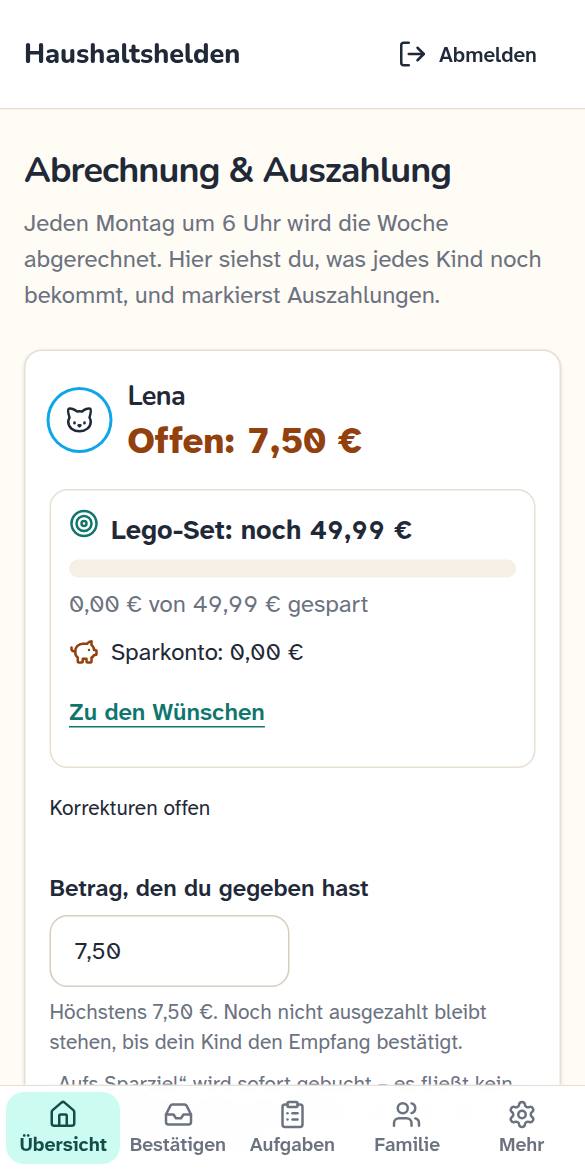
Mit „Korrektur buchen …“ gebt ihr etwas dazu oder zieht etwas ab. Euer Kind sieht immer den Grund. Einen Abzug muss euer Kind bestätigen.
Wünsche und Sparziele
Unter Mehr → Wünsche und Sparziele sammeln eure Kinder, worauf sie sparen – zum Beispiel ein Lego-Set. Ein Wunsch kann das Sparziel sein. Dann sieht euer Kind: „Noch 12,50 € bis zum Ziel.“
Am Zahltag könnt ihr einen Teil des Geldes „Aufs Sparziel“ buchen, statt ihn auszuzahlen. Ist das Ziel erreicht, markiert ihr den Wunsch als erfüllt.
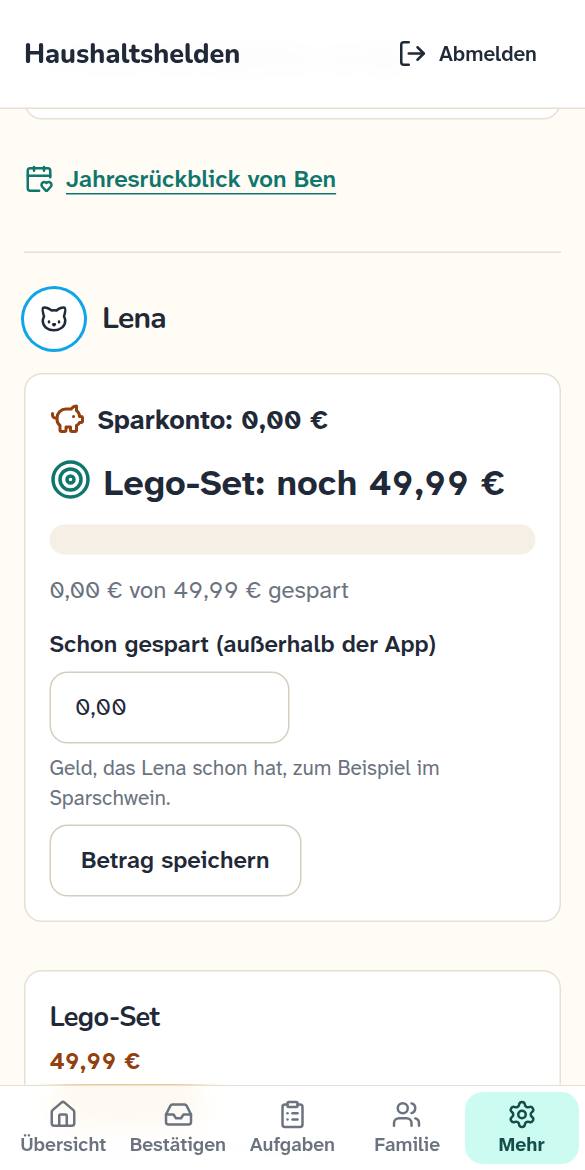
An einen Wunsch könnt ihr einen Link zum Shop hängen. Links zu Amazon werden zu einem Partnerlink: Kauft ihr darüber, bekommt der Betreiber von Haushaltshelden eine kleine Provision. Für euch ändert sich der Preis nicht. Partnerlinks sind immer gekennzeichnet. Eure Kinder sehen nur „Link hinterlegt“ – nie den Shop.
Auswertungen
Unter Mehr → Auswertungen seht ihr, was sich über Wochen und Monate getan hat: verdiente Beträge, erledigte Aufgaben, Striche. Ihr könnt nach Kind, Zeitraum und Aufgabe filtern.
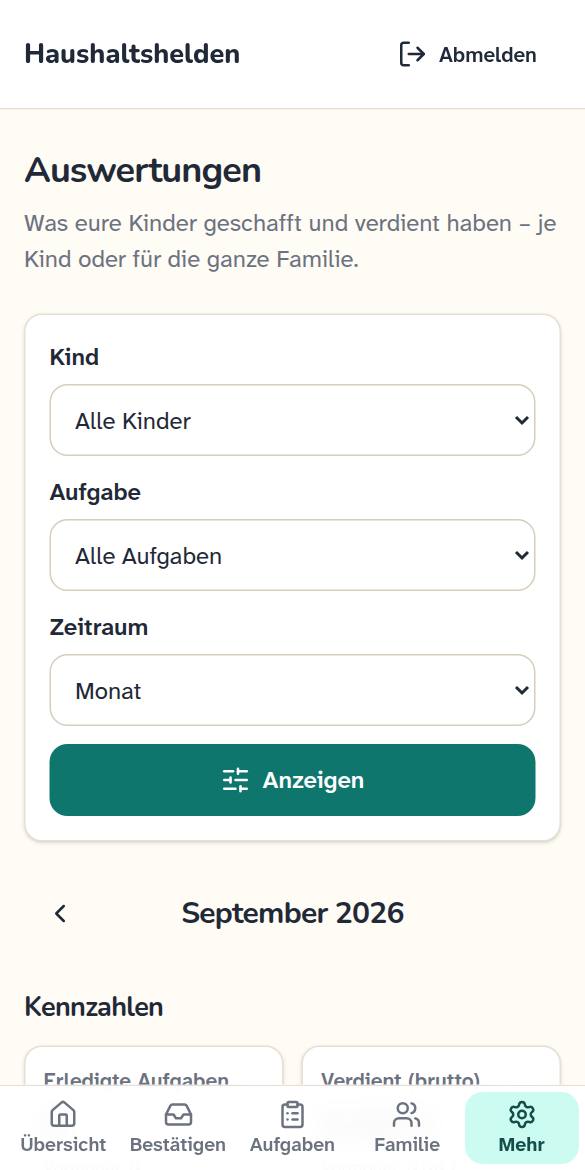
Unter „Exportieren und drucken“ ladet ihr Meldungen, Abrechnungen oder Auszahlungen als Tabelle (CSV) herunter, zum Beispiel für Excel. Den Monatsbericht könnt ihr ausdrucken.
Zweites Elternteil einladen
- Tippt unten auf „Familie“.
- Gebt im Bereich „Eltern“ die E-Mail-Adresse ein und tippt auf „Einladen“.
- Das andere Elternteil bekommt eine E-Mail mit einem Link. Der Link gilt 7 Tage.
Beide Eltern haben dieselben Rechte. Aus Sicherheitsgründen bestätigt ihr euch vor dem Einladen kurz mit Passkey oder Code.
App aufs Handy holen und Benachrichtigungen
Haushaltshelden läuft im Browser. Ihr könnt es aber wie eine App auf den Startbildschirm legen – mit eigenem Symbol und ohne Browserleiste. Es gibt zwei Apps: „Eltern“ für euch und „Helden“ für die Kinder.
- Android: Tippt unter Mehr → App aufs Handy holen auf „App installieren“.
- iPhone und iPad: Öffnet die Seite in Safari. Tippt auf Teilen und dann auf „Zum Home-Bildschirm“. Die App zeigt euch das Schritt für Schritt mit Bildern.
Auf dem iPhone hat jede installierte App ihre eigene Anmeldung. Meldet euch in der App einmal neu an.
Benachrichtigungen: Unter Mehr → Benachrichtigungen aufs Handy schaltet ihr Push-Nachrichten ein. Die App meldet sich zum Beispiel bei neuen Meldungen (höchstens einmal in 15 Minuten) und am Sonntagabend, wenn noch etwas zu bestätigen ist. In den Ruhezeiten (standardmäßig 20 bis 7 Uhr) kommt nichts aufs Handy. Alles Wichtige steht außerdem in der Glocke oben in der App.
Sicherheit und Datenschutz
- Keine Werbung, keine Tracker. Eure Daten liegen auf Servern in der EU.
- Von euren Kindern speichern wir nur Namen, Bild und Farbe – keine Geburtsdaten, keine Fotos.
- Gründe, Notizen und Wünsche speichern wir verschlüsselt.
- Keine andere Familie kann eure Daten sehen. Auch im Verwaltungsbereich des Betreibers erscheinen keine Inhalte eurer Familie.
- Unter Mehr → Sicherheit seht ihr alle angemeldeten Geräte und könnt sie abmelden.
Wichtige Aktionen (Familie löschen, Daten exportieren, Kind löschen, Passkey löschen) bestätigt ihr vorher kurz mit Passkey oder Code. Eine Eltern-PIN reicht dafür nicht.
Export und Löschen
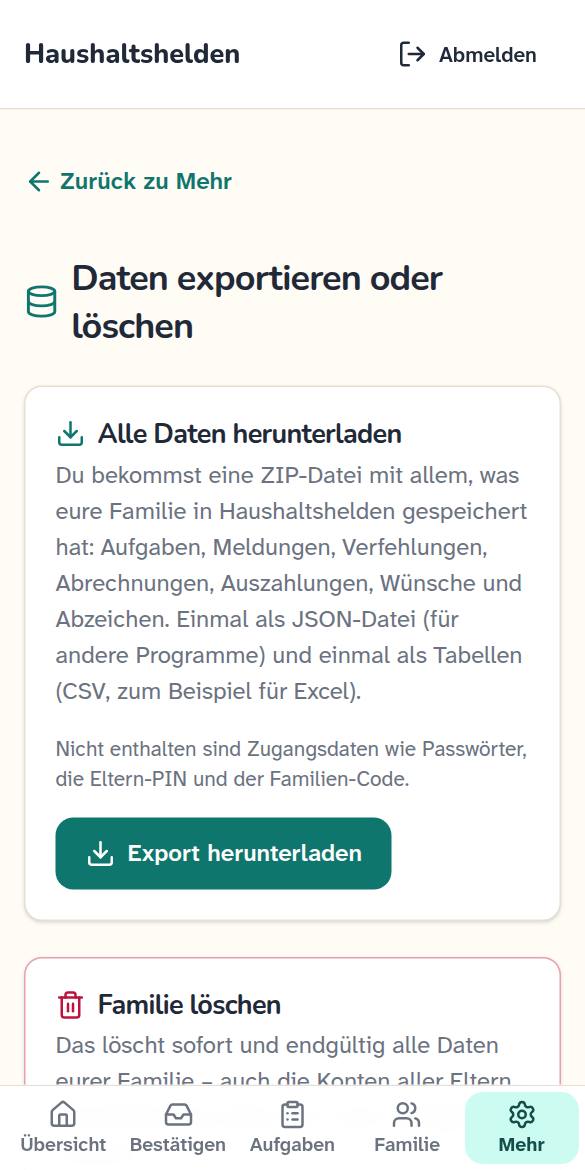
Unter Mehr → Daten exportieren oder löschen könnt ihr:
- alle Daten herunterladen: eine ZIP-Datei mit allem, was eure Familie gespeichert hat – als JSON-Datei und als Tabellen (CSV).
- die Familie löschen: Tippt dazu den Familiennamen ein und bestätigt euch. Alles wird sofort und endgültig gelöscht, auch die Konten aller Eltern und Kinder. Alle Eltern bekommen danach eine kurze E-Mail.
Hilfe bei Problemen (FAQ)
Mein Kind hat etwas gemeldet, das es nicht gemacht hat.
Lehnt die Meldung unter „Bestätigen“ mit „Ablehnen …“ ab und schreibt kurz den Grund dazu. War sie schon bestätigt oder zählte sie auf Vertrauen? Dann setzt sie unter „Bestätigen“ mit „Zurücksetzen …“ zurück. Nach dem Zahltag bucht die App dafür eine Korrektur, der euer Kind zustimmt.
Ich habe aus Versehen eine Verfehlung eingetragen.
Öffnet Mehr → Verfehlungen und nehmt sie zurück. Das geht bis Montag, 6 Uhr. Danach ist die Woche abgerechnet – dann hilft eine Korrektur unter „Abrechnung & Auszahlung“.
Ich habe mein Handy verloren.
Meldet euch auf einem anderen Gerät mit einem Code per E-Mail an. Löscht dann unter „Sicherheit“ den Passkey des alten Handys und meldet das alte Gerät ab. Kommt ihr gar nicht mehr an eure E-Mails? Schreibt uns – wir helfen beim Wiederherstellen.
Wir haben bar bezahlt, aber das Kind bestätigt nicht.
Euer Kind sieht die Frage „Hast du das Geld bekommen?“ auf seiner Startseite. Erinnert es daran. Bis es „Ja, bekommen“ drückt, bleibt der Betrag als offen stehen.
Warum steht bei meinem Kind ein offener Betrag?
Das ist Geld, das euer Kind verdient hat, aber noch nicht bekommen hat – oder dessen Empfang es noch nicht bestätigt hat. Unter „Abrechnung & Auszahlung“ seht ihr, aus welchen Wochen der Betrag stammt.
Mein Kind kommt nicht mehr in die App.
Setzt das Passwort unter „Familie“ beim Kind zurück oder zeigt einen neuen QR-Code an. Nach 5 falschen Passwörtern ist der Zugang 15 Minuten gesperrt – ihr bekommt dann eine Nachricht.
Noch Fragen? Schreibt uns an info@little-helper.app.
Nach oben